Grave
Medio
Agudo
Notación en clave de sol
Cómo tocar el si (registro medio) en el clarinete
Tabla de digitación para clarinete
Una tabla de digitación para clarinete fácil de leer, donde encontrarás en segundos tanto las digitaciones básicas como las alternativas.
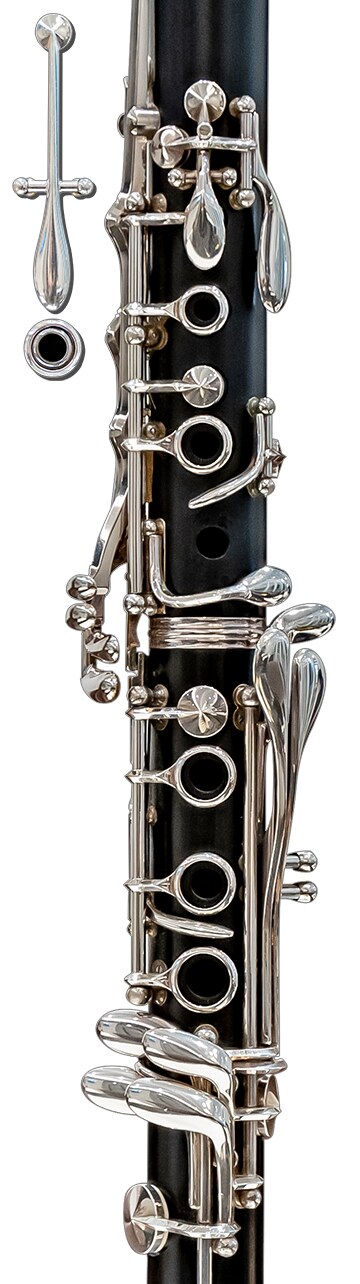
Cada digitación (o posición) se muestra sobre la foto de un clarinete real, así que hasta un principiante aprende las digitaciones del clarinete sin dudar.
Es gratis, no hace falta descargar nada y funciona en el móvil, la tableta y el ordenador.
Las notas están divididas en tres registros, grave, medio y agudo, y puedes pasar de uno a otro con un solo botón.
Sea cual sea la nota que buscas, llegarás a ella enseguida.
Solo tienes que hacer clic en una nota del pentagrama o en su nombre, o tocarlos, y verás al momento qué llaves pulsar en el clarinete.
Digitaciones sobre un clarinete real
En lugar de un dibujo, cada digitación aparece sobre la foto de un clarinete de verdad (sistema Boehm), así que no hay dudas sobre dónde colocar los dedos.
También incluye digitaciones alternativas. Cambia entre ellas con un solo botón y ve sumando nuevas posiciones a tu repertorio.
La tabla desde el punto de vista del intérprete
Haz clic en el clarinete o tócalo y girará, para que veas la digitación tal como la ves cuando sostienes el instrumento.
Ideal si te cuesta seguir las tablas de digitación convencionales, con la izquierda y la derecha invertidas.
Cambia entre do, re, mi y C, D, E
Cada nota lleva su nombre, y puedes elegir si se muestra en solfeo (do, re, mi) o con letras (C, D, E).
También puedes ocultar los nombres por completo: si todavía te cuesta leer partituras, o las líneas adicionales te hacen dudar, podrás practicar todo lo que quieras.
Sin descargas. ¡Y gratis!
Funciona en tu navegador, así que no hay nada que instalar.
Tampoco hace falta registrarse. Cualquiera puede empezar a usarla ahora mismo.
Esperamos que esta tabla de digitación te ayude a practicar mucho y a mejorar con el clarinete.
Cómo usar la tabla de digitación para clarinete
La tabla es muy intuitiva, así que aprenderás a usarla en un momento.
El clarinete de la izquierda
Haz clic en el clarinete de la izquierda o en el icono de flecha del extremo izquierdo de la barra de navegación inferior (o tócalos) para cambiar la orientación del instrumento.
Al abrir la página, el clarinete se muestra de frente, igual que en una tabla de digitación convencional.
Haz clic en el clarinete o en el icono de flecha (o tócalos) y la tabla girará, para que veas la digitación desde tu propio punto de vista, como si tuvieras el instrumento en las manos.
Las notas y sus nombres, a la derecha
A la derecha verás el pentagrama y los nombres de las notas.
Haz clic en una nota del pentagrama o en su nombre, o tócalos, y las llaves que hay que pulsar se marcan en rojo en el clarinete de la izquierda.
Si la nota tiene digitaciones alternativas, haz clic en los números de la barra de navegación inferior o tócalos para cambiar entre ellas.
Los tres registros
Las notas se dividen en tres registros: grave, medio y agudo.
1. Registro chalumeau
Pulsa el botón «Grave» para ver el registro chalumeau, que empieza en el mi más grave.
2. Notas de garganta y registro clarín
Pulsa el botón «Medio» para ver las notas de garganta y el registro clarín.
Por cierto, las notas de garganta son solo cuatro. A veces se las llama registro «puente», porque unen el registro chalumeau, más grave, con el registro clarín, más agudo.
3. Registro sobreagudo
Pulsa el botón «Agudo» para ver el registro sobreagudo, las notas más altas del clarinete.
Al abrir la página principal se muestra el registro grave (chalumeau).
Si abres la página de una nota concreta, verás el registro al que pertenece esa nota.
Cómo cambiar de registro
Puedes moverte entre registros de las siguientes formas.
Móvil
Toca los botones «Grave», «Medio» y «Agudo» que hay encima del pentagrama, o desliza hacia la izquierda o la derecha sobre la sección de notas de la derecha.
Tableta
Toca los botones «Grave», «Medio» y «Agudo» de la barra de navegación, debajo de la tabla de digitación, o desliza hacia la izquierda o la derecha sobre la sección de notas.
Ordenador
Usa los botones «Grave», «Medio» y «Agudo» de la barra de navegación, debajo de la tabla de digitación.
También puedes pulsar las teclas ← y → del teclado, o arrastrar la sección de notas con el ratón.
💡 Un truco útil
En el móvil o la tableta, elige «Añadir a pantalla de inicio» en el menú del navegador. Tendrás un icono en la pantalla de inicio que te lleva directamente a la tabla de digitación.
Si la abres desde la pantalla de inicio, desaparece la barra de direcciones y tendrás más espacio en la pantalla.
La barra de navegación inferior
La barra de navegación que hay debajo del clarinete y de los pentagramas te permite cambiar algunos ajustes.
De izquierda a derecha encontrarás la flecha que gira el clarinete, los números de las digitaciones alternativas, los botones de registro (en tableta y ordenador), el botón de compartir, el metrónomo y los botones de los nombres de las notas.
En el ordenador, a su derecha están los botones de las redes sociales y un icono de engranaje con los ajustes.
El icono de flecha del extremo izquierdo
Haz clic en el icono de flecha o tócalo para cambiar la orientación del clarinete que aparece arriba.
Al abrir la página, el clarinete se muestra de frente, igual que en una tabla de digitación convencional.
Haz clic en el icono de flecha o tócalo y el instrumento girará, para que veas la posición de los dedos desde arriba, tal como la ves al tocar.
Los números (digitaciones alternativas)
1
2
3
4
Estos números indican cuántas digitaciones hay disponibles para la nota seleccionada.
El 1 es la digitación básica, y a partir del 2 son digitaciones alternativas de uso habitual.
*Esta tabla está pensada para principiantes y alumnos de nivel intermedio, así que solo incluye las digitaciones alternativas que más vas a usar.
Si te interesa, hay muchas más por descubrir.
Los botones de los nombres de las notas
Estos tres iconos controlan los nombres de las notas que aparecen encima del pentagrama, en la sección de notas.
×
Do
A
Haz clic en el icono «×» o tócalo para ocultar todos los nombres de las notas.
La nota que hayas elegido solo mostrará la palabra «seleccionada».
Tanto si prefieres una pantalla más limpia, como si quieres practicar la lectura de notas mientras aprendes clarinete, o si hay alguna nota que en secreto se te resiste, muestra y oculta los nombres y practica todo lo que quieras.
Si estás empezando y todavía no reconoces las notas de un vistazo, no te dé vergüenza: aprovecha al máximo esta función.
Saber exactamente dónde está cada nota en el pentagrama te servirá no solo con el clarinete, sino para entender la música en general.
Con práctica, empezarás a reconocer la siguiente nota al instante por su posición en el pentagrama, las líneas adicionales de arriba y abajo, y la distancia entre las notas.
Cuando sientas que ya lo dominas, oculta los nombres de las notas y ponte a prueba.
×
Do
A
El icono «Do», que está seleccionado al abrir la página, muestra los nombres de las notas encima del pentagrama en solfeo (do, re, mi).
×
Do
A
Elige el icono «A» para cambiar los nombres de las notas a letras (C, D, E).
Las letras son muy útiles cuando hay cifrados de acordes encima del pentagrama: cuando te acostumbras a ellas, identificas la fundamental y te haces una idea de la armonía de un vistazo.
El botón de compartir
En el móvil o la tableta, toca el icono de compartir y se abrirá una ventana para compartir esta tabla de digitación en Facebook o X, o copiar su enlace.
En el ordenador, los botones de las redes sociales están directamente en la barra de navegación, y el icono de engranaje del extremo derecho abre la copia del enlace y la lista de atajos de teclado.
El metrónomo
Haz clic o toca el icono del metrónomo para abrir una pequeña ventana.
Puedes ajustar el tempo entre 40 y 208 con los botones − y +, el control deslizante o los botones de los tempos más usados (60, 80, 100, 120).
Pulsa el botón de reproducir para que empiece a sonar y vuelve a pulsarlo para detenerlo.
Sigue sonando aunque cierres la ventana, y mientras suena el icono se ilumina en rojo con cada pulso.
El tempo que elijas se guarda para la próxima vez.
Atajos de teclado (ordenador)
En el ordenador puedes manejar toda la tabla desde el teclado.
1 – 4
Cambiar de digitación alternativa
Intro
Girar el clarinete
← →
Cambiar de registro
X
Ocultar los nombres
D
Solfeo (do, re, mi)
A
Letras (C, D, E)
Cambiar de idioma
Pulsa el botón de idioma que hay debajo de la tabla para abrir la lista y elegir entre 11 idiomas: español, inglés, japonés, alemán, francés, húngaro, italiano, portugués, coreano y chino (simplificado y tradicional).
Eso es todo lo que necesitas saber.
Esperamos que esta tabla te ayude a mejorar con el clarinete.
¡Que lo disfrutes!
✨Esta app cuenta con el apoyo de Tokyo Clarinet School