低音域
中音域
高音域
※ト音記号表記
無料体験レッスン受付中|東京クラリネット教室
クラリネット 高いファの押さえ方
クラリネット運指表
基本運指も替え指も、すぐに見つかるわかりやすいクラリネット運指表。
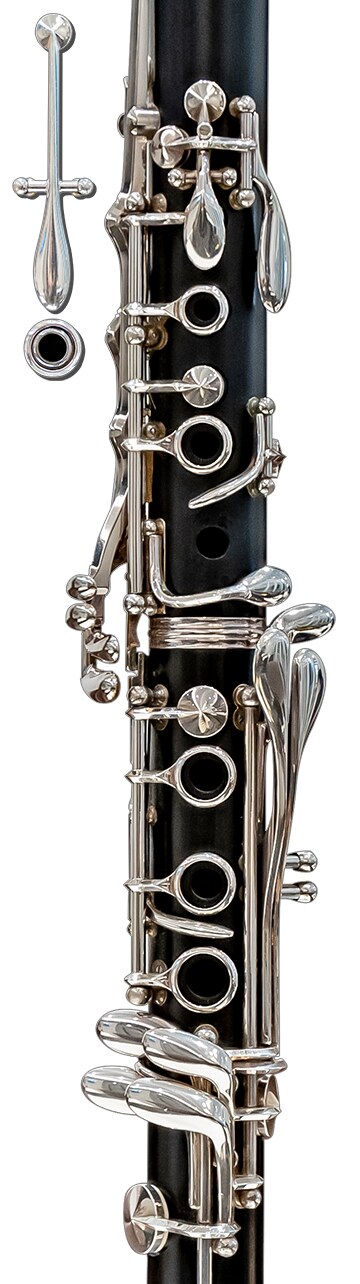
本物のクラリネットの写真の上に押さえるキーが表示されるので、初心者でも迷わずクラリネットの指使いを覚えることができます。
ダウンロード不要・無料で、スマートフォン・タブレット・PCのどれでもすぐに使える運指表です。
楽譜は低音域・中音域・高音域の3つに分かれていて、ボタン1つで簡単に切り替えることができます。
出したい音、探している運指に、誰でも素早くたどり着けます。
五線譜上の音符、または音名をクリック、またはタップするだけで、クラリネットのどのキーを押さえるのかをすぐに確認することができます。
実際のクラリネットを使った運指表
運指はイラストではなく、実際のクラリネットの写真の上に表示されるので、迷わず指のポジションを確認できます。
替え指にも対応しているので、ボタン1つで表示を切り替えて、どんどん運指を覚えることができます。
奏者目線で見られる運指表
運指表の楽器をクリック、またはタップすると、クルッと回転して、クラリネットを構えた時と同じ向きで運指が見られるようになります。
左右が反転した一般的な運指表に慣れないプレイヤーにも安心です。
切り替えできるドレミ・英語表記
各音符についている音名は、ドレミ・英語表記(CDE)を切り替え可能。
音名は非表示にすることもできるので、譜読みが苦手な方も、加線がつくと自信がなくなる初心者も、思う存分練習することができます。
ダウンロード不要!しかも無料!
ブラウザで開くだけなので、ダウンロードもインストールも必要ありません。
ユーザー登録も必要ないので、誰でもすぐに使うことができます。
わかりやすいクラリネットの運指表でたくさん練習して、クラリネット上達に役立てていただけると嬉しいです。
クラリネット運指表の使い方
クラリネット運指表は直感的に操作できるので、迷わず簡単に使うことができます。
画面左のクラリネット
画面左に表示されているクラリネット、または画面下部ナビゲーションの左端にある矢印アイコンをクリック、またはタップすると、楽器の向きを変更することができます。
初期状態は一般的な運指表と同じ、クラリネットを正面から見た状態です。
この状態で、クラリネットまたは矢印アイコンをクリック、またはタップすると、クラリネットの運指表がクルッと回転し、自分が楽器を構えた状態、演奏時の目線で運指を見ることができるようになります。
画面右の音符と音名
画面右側には、五線譜と音名が表示されています。
この五線譜、または音名をクリック、またはタップすると、画面左のクラリネットに、押さえるキーが赤く表示されます。
替え指がある音では、下部ナビゲーションに表示されている数字をクリック、またはタップすることで、替え指の表示に切り替えることができます。
3つの音域
楽譜は3つの音域(低音域・中音域・高音域)に分かれています。
1.シャリュモー音域
「低音域」ボタンを押すと、一番低いミから始まる「シャリュモー音域」が表示されます。
2.ブリッジ音域 ~ クラリオン音域
「中音域」ボタンを押すと、「ブリッジ音域 ~ クラリオン音域」が表示されます。
ちなみに4音しかない「ブリッジ音域」は、低音域のシャリュモー音域とクラリオン音域を"橋渡し(ブリッジ)"するために設置された音域なのです。
喉の近くで鳴るような音なので、「スロート・トーン(喉の音)」とも呼ばれます。
3.アルティッシモ音域
「高音域」ボタンを押すと、高音の「アルティッシモ音域」が表示されます。
トップページを開いた時は低音域(シャリュモー音域)が表示されます。
音ごとのページを開いた時は、その音が入っている音域が表示されます。
音域の切り替え方法
各音域は、以下の操作で切り替えることができます。
スマートフォン
五線譜の上にある「低音域」「中音域」「高音域」のボタンをタップするか、画面右側の楽譜の部分を左右にスワイプすることで、音域を切り替えることができます。
タブレット
運指表下部のナビゲーションにある「低音域」「中音域」「高音域」のボタンをタップするか、楽譜の部分を左右にスワイプすることで、音域を切り替えることができます。
PC
運指表下部のナビゲーションにある「低音域」「中音域」「高音域」のボタンで、音域を切り替えることができます。
キーボードの ← → キーや、楽譜の部分を左右にドラッグする操作でも切り替えられます。
💡便利な使い方
スマートフォンまたはタブレットで、ブラウザのメニューから「ホーム画面に追加」を押すと、ホーム画面にアイコンが追加され、すぐに運指表へとアクセスすることができます。
ホーム画面から起動すると、画面上部のURL欄が消えるため、画面を広く使うことができるようになります。
画面下部ナビゲーション
画面左のクラリネット、右側の五線譜の下にあるナビゲーションでは、各種設定を変更することができます。
左から順に、楽器の向きを変える矢印アイコン、替え指を切り替える数字、音域ボタン(タブレット・PC)、共有ボタン、メトロノーム、音名の表示切替が並んでいます。
PCでは、その右にSNSのボタンと、設定を開く歯車アイコンが並びます。
ナビゲーション左端の矢印アイコン
この矢印アイコンをクリック、またはタップすることで、画面左に表示されているクラリネットの向きを変更することができます。
ページを開いた初期状態では、一般的な運指表と同じく、クラリネットを正面から見た状態となっています。
矢印アイコンをクリック、またはタップすることで、楽器が反転し、楽器演奏時の目線と同じく、上からクラリネットを見た状態で、指のポジションを見ることができます。
数字アイコン(替え指)
1
2
3
4
この数字アイコンは、選んだ音で切り替えられる運指の数を表しています。
1が通常の運指、2以降が一般的に使われている替え指となります。
*初心者~中級者対象のため、常用される替え指のみ表示しています。
興味のある方は調べてみてね。
音名の表示切替アイコン
この3つのアイコンでは、画面右側の五線譜の上に表示されている音名の表示を切り替えることができます。
×
ド
A
「×」アイコンをクリック、またはタップすると、全ての音名を非表示にすることができます。
現在選ばれている音には「選択中」とだけ表示されます。
画面をスッキリ見たい方、クラリネットを学びながら、音名や譜読みを練習したい方、ホントは苦手な音符があるけど内緒な人も、表示させたり消したりして、たくさん練習してくださいね。
五線譜をパッと見ても、なんの音なのかわからない初心者の方は、恥ずかしがらず積極的に使いましょう。
五線譜の上で、なんの音がどこにあるのか、しっかりと覚えることは、クラリネットのみならず、音楽を理解する上で、知っているととっても得をする知識です。
慣れてくると、五線譜と上下の加線、そして横に並んだ各音符の距離で次の音を瞬時に認識することができるようになります。
ある程度覚えてきたら、音名を非表示にして、覚えられたかチェックしてみましょう。
×
ド
A
ページを開いた時の初期状態で選択されている「ド」アイコンを選択すると、五線譜上部の音名が「ドレミ」表記になります。
×
ド
A
「A」アイコンを選択すると、音名のドレミが「CDE」英語表記になります。
「ドはB(べー)じゃないの?」と思った方はこちら。
ドレミは何語でどういう意味? »
ちなみに英語表記は、
ド
レ
ミ
ファ
ソ
ラ
シ
ド
C
D
E
F
G
A
B
C
こんな表記となります。
クラシックではあまり使われることはありませんが、楽譜によっては、五線譜上部にコードが表記されていることもあるので、英語表記に慣れていると、パッと見ただけでroot(根音)や、全体的な響きを瞬時に想像できるようになります。
共有ボタン
スマートフォン・タブレットでは、共有アイコンをタップすると小窓が開き、Facebook・X・LINEでこの運指表を共有したり、URLをコピーしたりすることができます。
PCでは、SNSのボタンがナビゲーションに直接並んでいて、右端の歯車アイコンからURLのコピーとショートカットキーの一覧を開くことができます。
メトロノーム
メトロノームのアイコンをクリック、またはタップすると小窓が開きます。
テンポは −・+ のボタン、つまみ、よく使う速さ(60・80・100・120)のボタンで、40~208の間で変えることができます。
再生ボタンを押すと鳴り始め、もう一度押すと止まります。
小窓を閉じても鳴り続け、鳴っている間はアイコンが拍に合わせて赤く光ります。
選んだテンポは、次に開いた時もそのまま残ります。
PCのショートカットキー
PCでは、キーボードだけでも運指表を操作することができます。
1 ~ 4
替え指の切り替え
Enter
楽器の回転
← →
音域の移動
X
音名を非表示
D
ドレミ表記
A
英語表記(CDE)
言語の切り替え
運指表の下にある言語ボタンを押すと一覧が開き、日本語・英語・ドイツ語・フランス語・ハンガリー語・スペイン語・イタリア語・ポルトガル語・韓国語・中国語(簡体字・繁体字)の11言語に切り替えることができます。
以上で使い方はおしまい。
あなたのクラリネット上達のお役に立てますように。
東京クラリネット教室